生成AIのルールは1枚つくった。守られているかは、まだ誰も見ていない。
この記事は、従業員5〜30名でルールをA4 1枚つくり終えた社長・総務兼任の担当者に向けて書きます。情シスはいない。新しいツールも買わない。それでも守られているかを確認したい、という前提です。
結論から書きます。順番は「見つけて叱る」ではなく「経路を閉じてから、残りを月15分見る」です。管理画面で閉じられる経路を先に閉じると、点検候補の9項目は4項目に減ります。残りを月1回15分、1行の記録とともに見る。それだけです。
- 設定の手順から → 今日の30分で閉じる①ChatGPT
- 点検表だけ先に → 月15分で見る4項目
本記事は2026年10月26日時点で各社の公式ヘルプの記載を検索で確認したものです。各社の管理画面を弊社が実機で検証したものではありません。画面名・既定値は改版で変わるので、設定の前に自社の画面でご確認ください。
ルールは1枚ある。守られているかは、まだ誰も見ていない
まず、この状況が例外ではないことを確認します。
| 分かっていること | 数値 | 出典 |
|---|---|---|
| 生成AI導入後の課題で最多 | 社内ルール・方針整備が追い付かない 25.1%(次が情報管理・セキュリティ不安 21.0%) | 商工中金 2026年1月調査・3月31日公表1 |
| 会社として導入せず個人判断に任せている | 64.9% | 同上1 |
| AI導入企業で導入率が最も高い部門 | 総務・管理 68.3%(AI導入済み企業ベース。調査全体の回答は n=1,647、AI導入率 20.4%) | 中小機構 2026年3月公表2 |
| 情シス体制が「1人以下」(専任1人または兼務) | 43.0%(専任1人 22.6%+兼務 20.4%。情シス担当者 n=633) | freee 2026年5月25日公表3 |
点検を回すのが総務兼任のあなたでも、規模で見れば珍しい体制ではありません。
ここで点検の定義を置き換えます。点検は問題を見つける作業ではなく、ルールが生きていることを月1回、音を立てて確認する作業です。弊社が2026年9月にリサーチを整理したとき、公開されている整理のなかに形骸化の進み方を4段階で説明するものがありました。弊社の要約はこうです。配布直後 → 1か月で詳しい人だけ → 2〜3か月で利用率が落ちる → 半年で契約だけ残る。3段階目から4段階目に、音がしません。
例えば、4月に1枚配り、5月は詳しい人が使い、7月に利用率が落ち、10月には契約だけ残っています。この7月から10月のあいだ、社内では何も起きません。苦情も事故も来ない。だから気づけません。
同じリサーチで拾った「定着させるための5点」のうち、4つ目が「線引きを1枚で配る」、5つ目が「月1で改善を回す」です。あなたは4つ目を終えた段階です。1枚目がまだの方は、先に入力してよい情報の線引きを決めてください。
順番を間違えると15分では終わらない|叱る前に、管理画面で閉じられる経路を閉じる
点検の設計で最初に決めるのは、頻度でも担当でもなく「何を点検しないか」です。設定を1回変えれば全員に効く項目を、毎月人が見続けるのは工数の無駄です。そして項目が多い点検表は、2回目で止まります。なお同じテーマの日本語記事を今回12本確認しましたが、いずれも「現状把握」から始まり、閉じる→見るの順序を明示したものは、今回の調査範囲では見つけられませんでした。
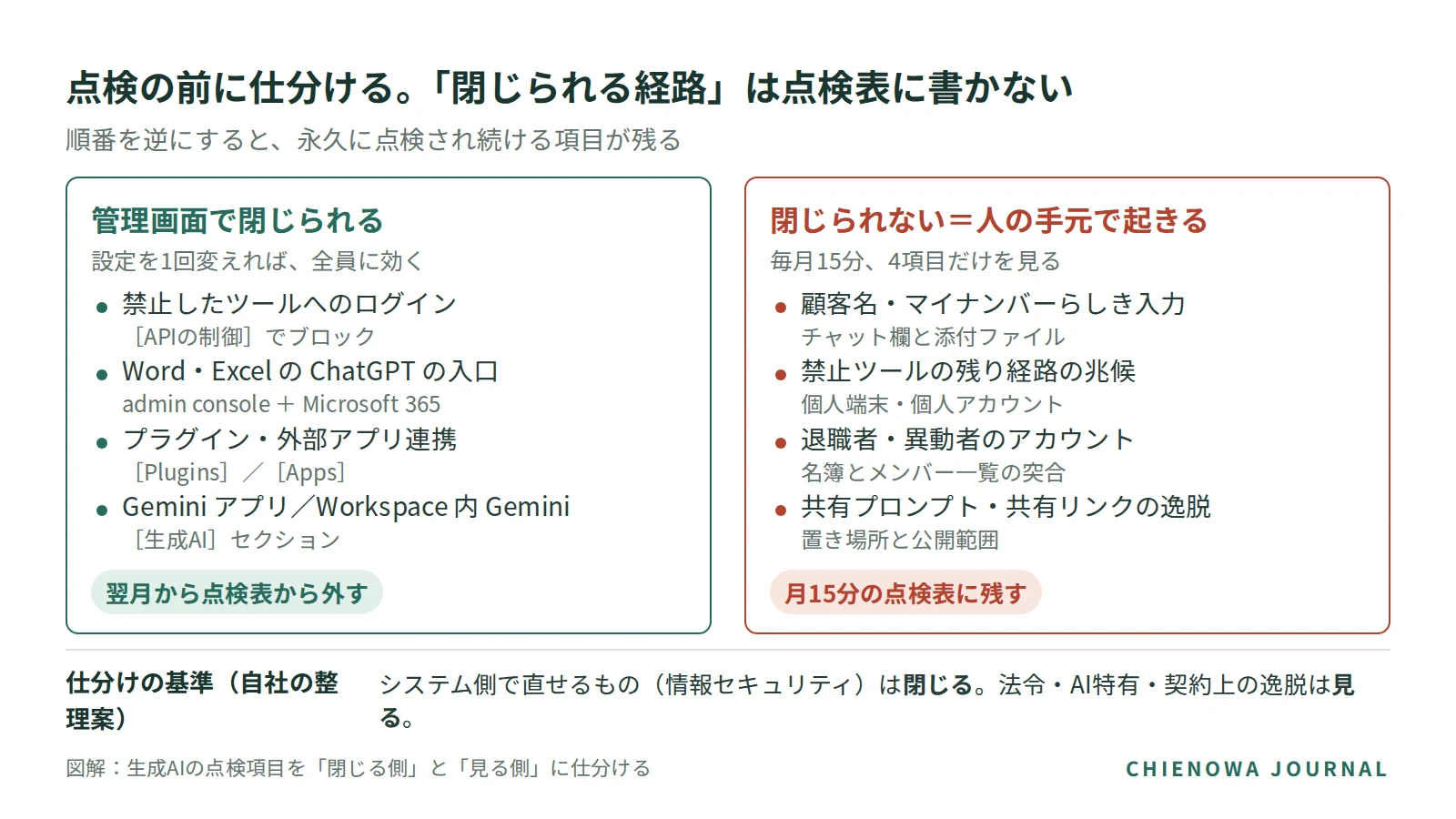
弊社は研修を設計するとき、現場で混ざりやすい5つの概念を分けた表を作りました。これは弊社の整理案で、公的な分類ではありません。
| 概念 | 生成AI利用で何が問題になるか | 置き場所 |
|---|---|---|
| 情報セキュリティ(システム側) | 退職者アカウントの放置、多要素認証の未設定、拡張機能の権限 | 管理画面で閉じる |
| AIセキュリティ(AI特有) | 学習データへの取り込み、出力の誤り、権限の逸脱 | 月15分で見る |
| 個人情報保護(法令) | 個人情報の入力が、利用目的の達成に必要な範囲を超えた取扱いに当たり得る(PPC 2023年6月2日注意喚起23)。第三者提供に当たるかは解釈が分かれる論点 | 月15分で見る |
| 情報漏洩(事象) | 入力事故、共有リンクの公開 | 月15分で見る |
| コンプライアンス/法務 | 著作権、取引先資料の無断アップロード | 月15分で見る |
使い方は1行です。システム側で直せるものは先に閉じ、残った「人の手元でしか起きないもの」だけを見ます。
例えば「退職者のアカウントが生きている」。これはAI特有ではなく昔からある情報セキュリティの話で、直すのは管理画面です。一方「共有プロンプトを勝手に書き換えた」はAI特有で、直すのはルールと確認者の指定です。同じ点検表に並べると、片方は永久に点検され続けます。
公的な補強もあります。総務省・経済産業省「AI事業者ガイドライン」第1.2版は、AIエージェントのリスク対応として「連携先・権限の制限」と「定期的な操作履歴確認と報告体制」を並べて挙げています4。ただし月1回という頻度を求める公的基準は見つかっていません。
立場も2つ決めます。叱らないこと。禁止したツールを使う社員は、ルールを破りたい人ではなく早く終わらせたい人です。そして買わないこと。自動監視の製品は情シスと予算がある会社の語彙で、本記事はすでに払っている管理画面だけで進みます。
そもそも「全ログを眺める」は選べない|ChatGPT Business の監査ログで管理者に見える範囲
点検表が1回で止まる原因として、弊社が最も大きいと考えているのはここです。
ChatGPT Business では、管理者が社員のチャット本文を一覧で見る機能は既定では用意されていません(2026年10月26日時点の公式ヘルプ記載)56。監査ログや会話ログを書き出す Compliance API は Enterprise と Edu が対象で、Business は挙がっていません7。なお Compliance Logs Platform のログ保持は30日で、それより長く持つには外部への継続的な書き出しが必要だとされています7。セルフサービスでのデータエクスポートは案内されておらず、ワークスペースのオーナーに問い合わせるよう書かれています8。
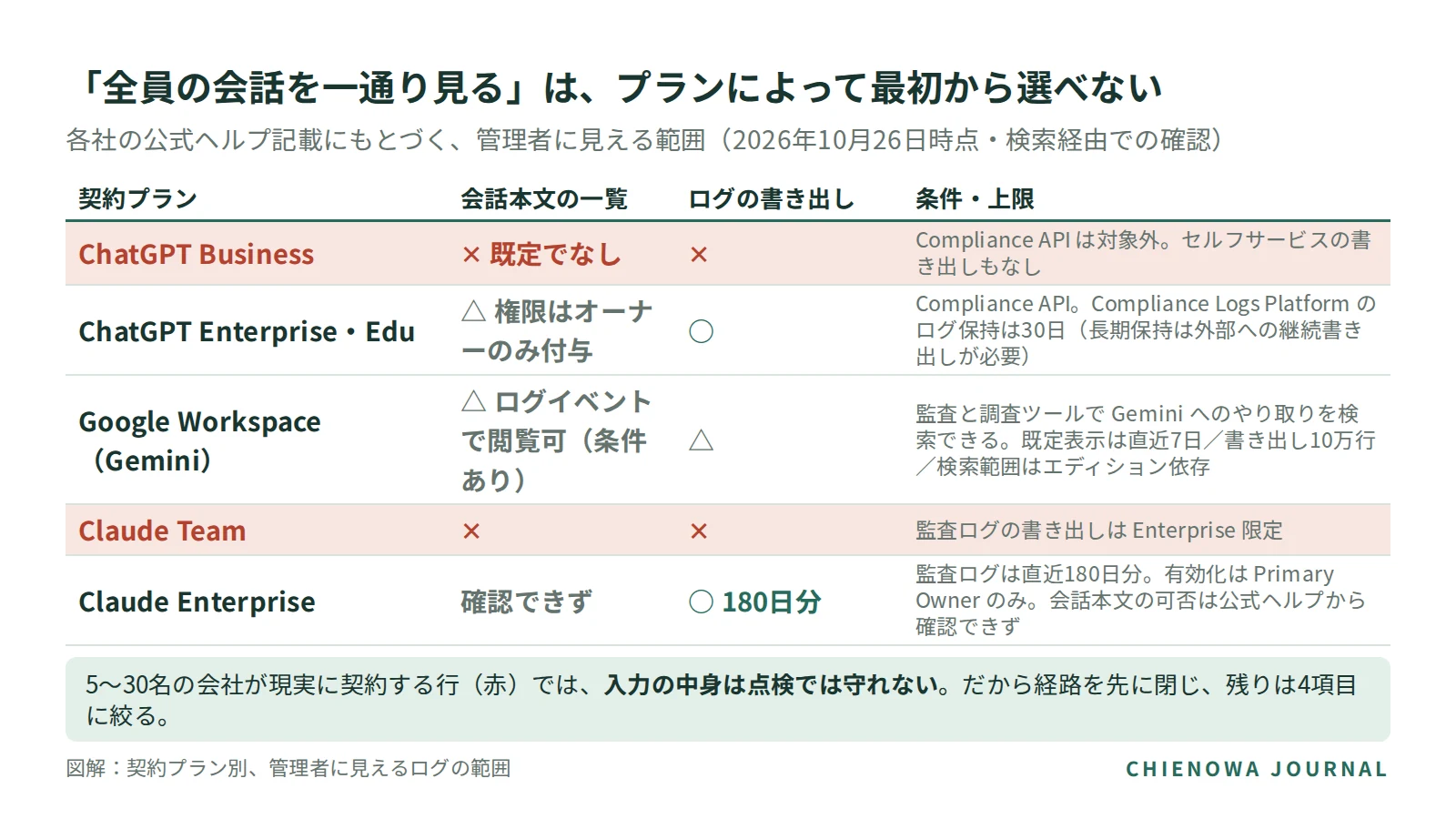
Claude も同じ構図です。監査ログのエクスポートは Enterprise 限定(直近180日分)で9、Compliance API の有効化は Primary Owner だけができます10。5〜30名で選ばれやすい Team プランには、この機能がありません。
Google Workspace は見られる側ですが、条件がつきます。[レポート]→[監査と調査]から Gemini のログイベントを検索できます。ただし既定の表示は直近7日間、書き出しは合計10万行まで、検索できる範囲はエディションによって異なると公式が明記しています2021。
ひとつ正直に書きます。OpenAI の法人向けプライバシーのページには「管理者は会話を閲覧・エクスポート・削除できる」という記述があり、Business 専用のヘルプと読み方が合いません。どちらが有効かは確認できなかったので、「絶対に見られない」とは書きません。
例えば「月初に全員の会話を一通り見る」と点検表に書いたとします。ChatGPT Business の管理画面を開いても、その一覧はありません。書いた本人が毎月、開く画面を探して諦める。これが起きると、点検は1回で止まります。
帰結は2つです。入力の中身は点検では守れないので、経路封鎖と自己申告で守る。そして見るのは「存在の記録」に絞る。4項目に絞るのは妥協ではなく、ここから来る必然です。
今日の30分で閉じる①ChatGPT|10月1日に既定で有効になった Word と、プラグイン
経路は、自社が何もしなくても増えます。2026年10月はその月でした。
公式ヘルプは、2026年10月1日から ChatGPT for Word が既定で有効になると記載しています。Free を含む全プランで提供され、Word・Excel・PowerPoint は同じアドインです11。「ChatGPT は禁止」と1枚に書いた会社でも、社員が Word を開くと入口が出ている可能性があります。
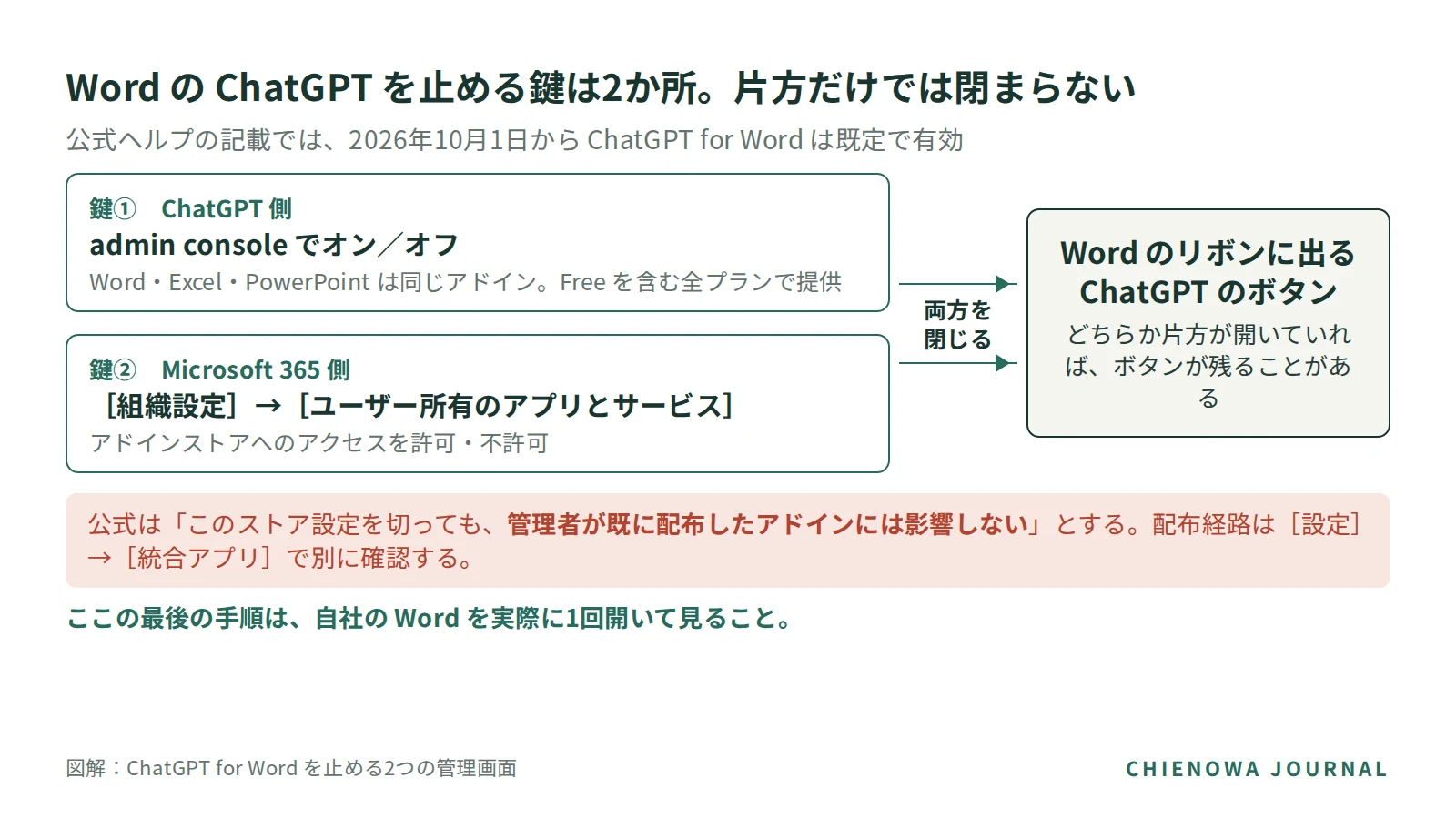
鍵は2か所あり、片方だけでは止まりません。
- ChatGPT 側:admin console でオン/オフを切り替えます11
- Microsoft 365 側:管理センター →[組織設定]→[ユーザー所有のアプリとサービス]で、アドインストアへのアクセスを制御します12
公式は、このストア設定を切っても管理者が既に配布したアドインには影響しないとしています12。配布経路は[設定]→[統合アプリ]です13。
例えば、admin console で Word を切ったとします。それでも Word のリボンにボタンが出ることがあります。Microsoft 365 側で既に配布されたアドインは、ストア設定を切っても残るからです。鍵が2つあるというのはそういう意味です。自社の Word を1回開くのが、最後の手順です。
プラグインも10月に変わりました。ChatGPT Business のリリースノートによると、2026年10月1日から Admin console の[Plugins]と[Marketplaces]で管理でき、2026年10月15日からは一度に最大25個をまとめて「インストール可能にする/導入する/無効化する」のいずれかにできます14。到達経路は Admin console → 対象ワークスペース →[Plugins]。公開できるのは管理者だけです15。
今日の30分で閉じる②Google Workspace|Gemini は2つある
日本語の記事で最も混同されているのがここです。「Gemini を切った」と言うとき、別のものが混ざっています。
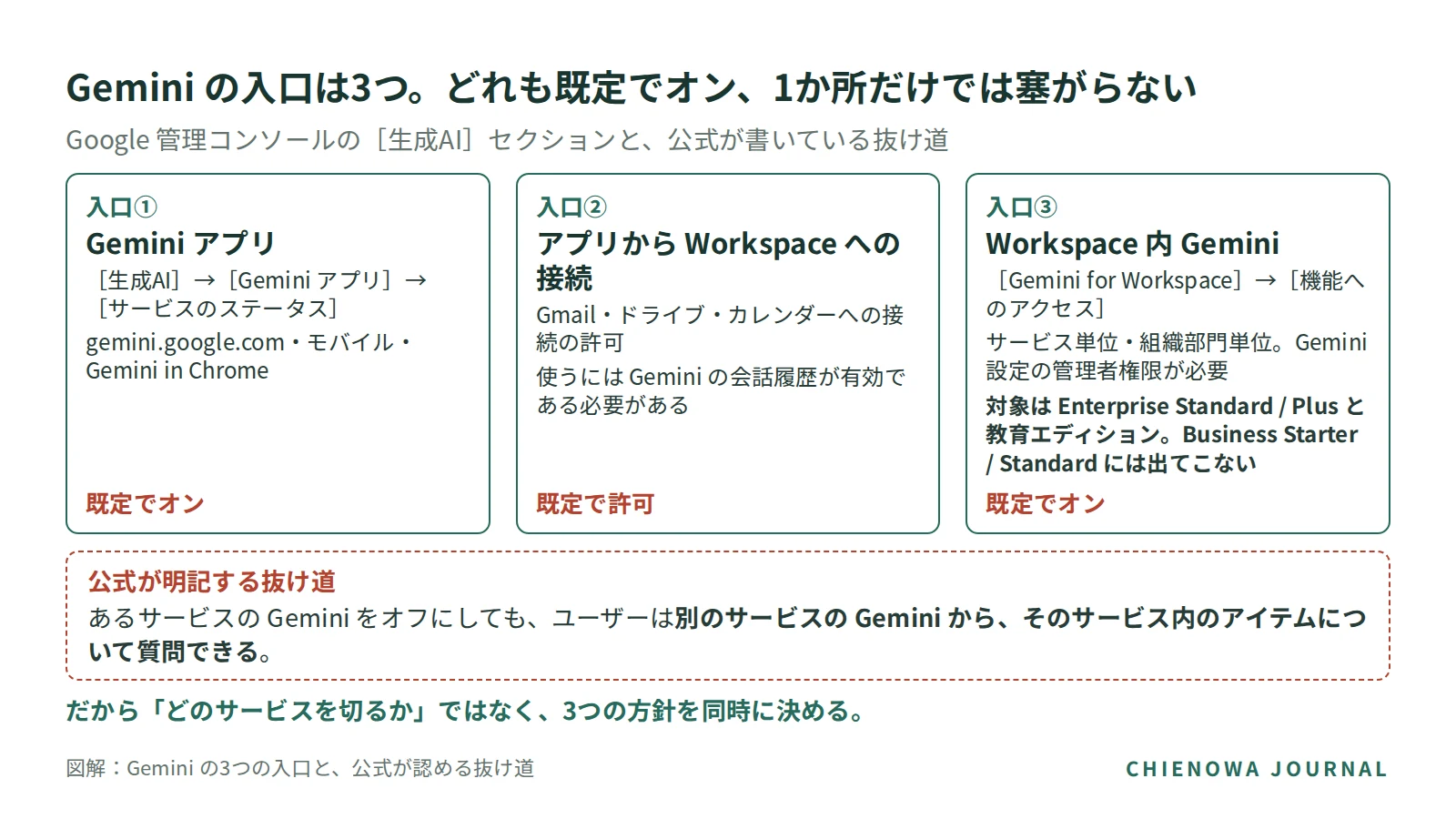
混同を解くべきなのは「Gemini アプリ」と「Workspace 内 Gemini」の2つです。ただし管理コンソールで決める設定は、この2つをつなぐ接続設定を含めて3つあり、いずれも既定で有効です。
- Gemini アプリ:[生成AI]→[Gemini アプリ]→[サービスのステータス]。対象は gemini.google.com、Gemini モバイルアプリ、Gemini in Chrome で、Workspace サービス内の他のAI機能には影響しません。組織部門(OU)や設定グループ単位で絞り込めますが、グループの設定が組織部門の設定を上書きします16
- Gemini アプリから Workspace サービス(Gmail・ドライブ・カレンダー)への接続:既定で許可。使うには Gemini の会話履歴を有効にする必要があります17
- Workspace 内 Gemini:[Gemini for Workspace]→[機能へのアクセス]で各サービスを編集し、オン/オフを選んで保存します。これは Enterprise Standard / Enterprise Plus と、Teaching and Learning アドオン・Education Plus・Google AI Pro for Education を対象とした設定です。Gemini 設定の管理者権限が必要です18
公式は抜け道も明記しています。あるサービスの Gemini をオフにしても、ユーザーは別のサービスの Gemini を介して、そのサービス内のアイテムについて質問できるというものです18。
例えば、ドライブとドキュメントの Gemini をオフにしました。社員はそれでも、Gmail の Gemini に「先週のあの見積スプレッドシート、いくらだった?」と聞けます。公式がそう書いています。だから「どのサービスを切るか」ではなく、3つの方針を同時に決めるのが正しい単位です。
ここで点検項目を1つ降格できます。「禁止したツールへのログイン」です。[セキュリティ]→[アクセスとデータ管理]→[APIの制御]でアプリをブロックすると、管理対象の Google アカウントでそのアプリにログインできなくなり、既存のトークンも取り消されます。未設定アプリへのアクセスは既定でブロックだと記載されていますが、既定値は改版で変わるので、現在の状態は画面で確認してください。また[アクセスされたアプリ]の一覧が更新されるのは、トークンの付与・取消から48時間後です19。なお Gemini アプリを残したまま Gemini in Chrome だけを切るなら、Chrome Enterprise の GeminiSettings ポリシーを使います22。
点検項目を3つに減らすまで|履歴だけに頼らない・無作為30件・止める基準を先に書く
4項目に絞る設計の最後のピースを、自社の実例で示します。弊社は2026年8月に自社開発の会計AIの設計資料をまとめ、そこで決めた順序が、この記事の順序と同じでした。
まず構造で塞ぐ側です。他社のデータが見えないことを「AIにそう指示する」では担保せず、権限情報が未設定なら何も返さない・何も書けない設定にすることを要件に定めました。そのうえで、読む/作る/更新する/消す/一覧する/検索する/AIに聞く/非同期で処理する/リンクを発行する/書き出すの全経路について、別テナントのリソースへの操作が拒否されることを自動テストで検証することも要件に入れました(いずれも設計要件であり、稼働実績の報告ではありません)。
そのうえで、点検側で決めたのは3つだけでした。
- 修正履歴だけに頼るのをやめました。「まとめて承認」をすると、誤りが修正履歴に現れないまま通ることがあるためです
- 全件を見るのもやめました。代わりに、月次・無作為に最低30件だけを人が精査します
- 止める基準を先に数字で決めました。誤り率が5%超(30件中2件以上)で即時停止、3%超が連続2か月で停止。加えて誰でも押せる停止スイッチを常備します
記録の残し方も同じです。同じ要件定義書をAIに4回レビューさせ、止めるべき指摘は13件→5件→1件→0件になりました。ただし資料自身が「2回目以降は前回指摘の修正確認に範囲を限定した反復で、全文再レビューは未実施」と書いています。点検も、「見た」ではなく「何を見て、何を見ていないか」を1行残すまでがセットです。
例えば、社員6人の会社なら「1人5件×6人=30件」。あるいは「ある1日分のログを全部」。どちらでも構いません。大事なのは、先に「30件中2件出たらルールを変える」と決めてあることです。決めていないと、1件見つけた瞬間に人を叱って終わり、ルールは何も変わりません。
残りを月15分で見る4項目|利用ログの何を見て、記録は1行だけ残す
ここまでで閉じた分だけ、点検表が縮みます。
点検候補として挙がるのは、①禁止したツールへのログイン ②Word・Excel・PowerPoint からの入口 ③プラグイン・外部アプリ連携 ④Gemini アプリ ⑤Workspace 内 Gemini ⑥外部アプリのログイン許可 ⑦退職者・異動者のアカウント ⑧共有リンク・共有プロンプト ⑨チャット欄と添付への入力内容の9つです。このうち①〜⑥は管理画面で閉じられるので、点検表から降格します(①は個人端末・個人アカウントぶんが残るので半降格)。残るのが⑦⑧⑨と、①の残りです。
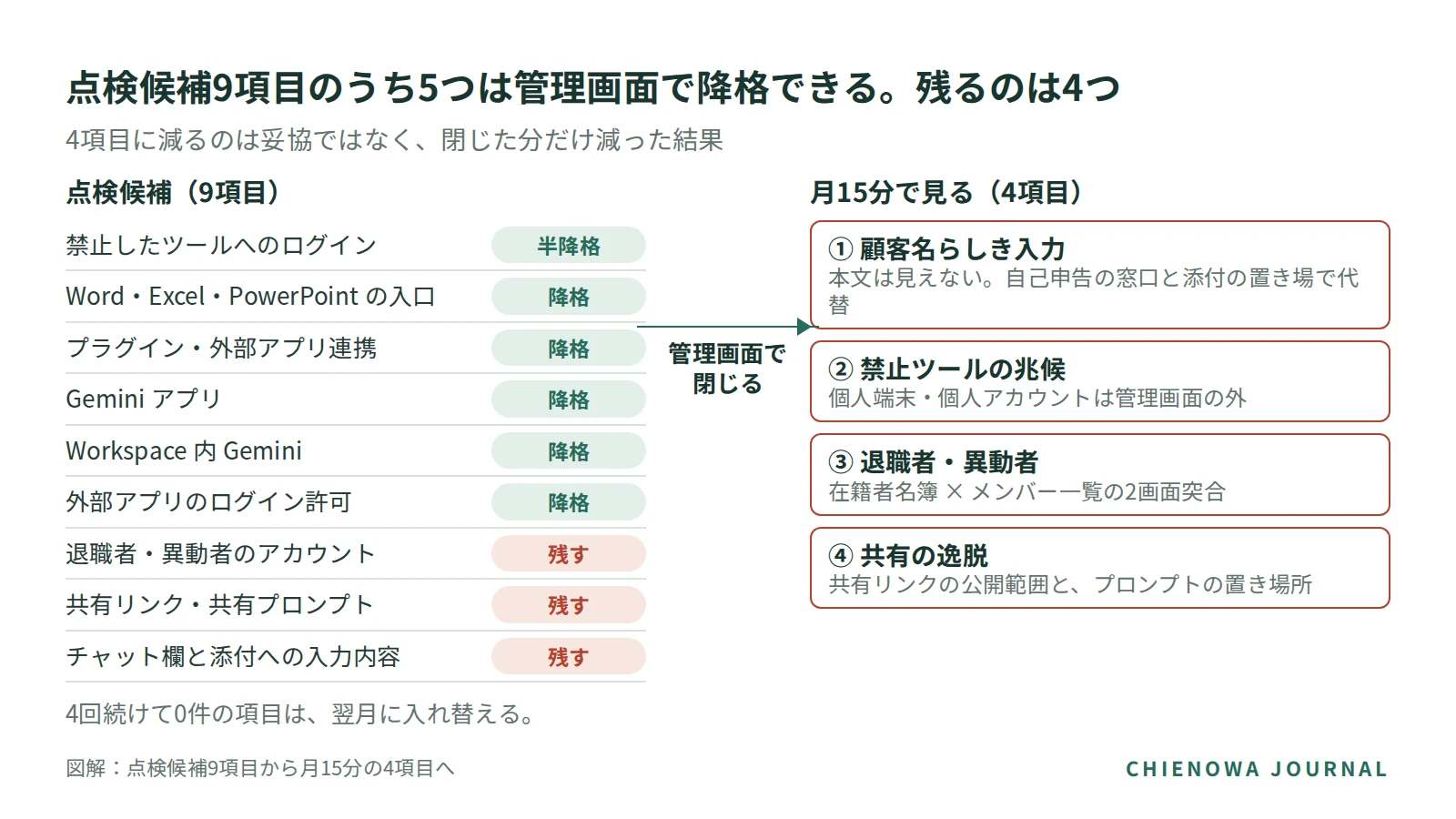
残った4項目は「何を守る点検なのか」を言い分けられるようにします。言い分けられない項目は、翌月に誰かが削ります。
| 点検項目 | 何を守る点検か |
|---|---|
| ①顧客名・マイナンバーらしき入力 | 個人情報保護。起きたら情報漏洩 |
| ②禁止したツールへのログイン | 情報セキュリティ(ブロック済みなら半降格。残るのは個人端末・個人アカウント) |
| ③退職者・異動者のアカウント | 情報セキュリティ(AI特有ではない)。棚卸しの手順 |
| ④共有プロンプト・共有リンクの逸脱 | AIセキュリティとコンプライアンス/法務。権限の線引き表 |
①はチャット欄だけでなく添付ファイルも対象です。弊社は自社プロダクトの要件に、ファイルは有効期限を設定し、処理後に削除し、削除を確認することを必須と書いています。社内ルール1枚にも「アップロードしたファイルを消す担当と期限」の行を足してください。
逆に、1枚に書かないほうがよい表現があります。「このツールは何も残らない」です。弊社は自社プロダクトの要件に「ゼロ保持とは表現しない」と明記しました。弊社が使う API では、保存をオフにする設定にしても、不正利用の監視のためにログが一定期間残り得るためです。自社が使うツールの保持期間は、各社の公式ページで確認してから1枚に書いてください。
落とし穴が2つあります。Google のログは既定で直近7日間しか出ないので、期間を広げるのが手順の1行目です。そしてユーザー名(アドレス)を変更すると、旧アドレスでの検索では結果が出ません24。④については、共有の解除と会話の削除が別の操作として扱われることがあります。公式の明記は確認していないので、自社のツールで1回だけ挙動を確かめてください。
点検表は、これをコピーして1枚にするだけで足ります。
| 点検項目 | 見る画面 | 前月からの差分 | 件数 | 次の一手 | 見ていないこと |
|---|---|---|---|---|---|
| ①顧客名・マイナンバーらしき入力 | 自己申告の窓口/添付ファイルの置き場 | チャット本文(管理画面から見えない) | |||
| ②禁止したツールへのログイン | [APIの制御]のアプリ一覧 | 個人端末・個人アカウント | |||
| ③退職者・異動者のアカウント | 在籍者名簿/各ツールのメンバー一覧 | ログの保持期間より前の操作 | |||
| ④共有プロンプト・共有リンクの逸脱 | 共有リンク一覧/プロンプトの置き場 | 個人のドライブ内の下書き | |||
| 0件が4回続いた項目 | (入れ替え候補として項目名を記入) | — |
記録に残すのは、誰が(人かAIか)・いつ・どの項目を見て・何が出たか・根拠は何か。弊社が自社プロダクトの監査ログで決めた項目と同じ考え方です。逆に、本文そのものはログにコピーしません。ログが新しい漏洩先になります。
例えば③の行はこうなります。「名簿6名 vs ツール7名 → 1名残存、ログ確認後に削除/見ていないこと:保持期間より前の操作」。「全部見た」より「何を見ていないか」が残っているほうが、来月の自分が使えます。
0件の扱いも先に決めます。「0件」は「安全」ではなく「その項目では何も起きていない」という記録です。4回続けて0件の項目は、翌月に入れ替えます。なお AI事業者ガイドライン第1.2版の別添(付属資料)も、別添7のワークシートについて、掲載項目を必ずしもすべて採用する必要はなく、各事業者の状況に合ったものを作成・更新して活用することが重要だとしています25。
(例えば①)顧客名らしき入力が1件出てきたら
重い初動は申告を止めます。入力事故は悪意なく起き、本人は業務を早く進めたいだけです。だから3手で終わらせます。
- 消す前に残します。何を・いつ・どのツールに入れたか。本文は写しません(消す前後の詳細な手順は誤入力が起きたときの初動にまとめています)
- 言う先を1人に決めておきます。申告先が曖昧だと申告が止まります
- 翌月の点検表に1行足します。同じ経路が閉じられるかを確認する欄です
例えば、見積書をそのまま貼って要約させた社員が、月末に「あれ、まずかったですか」と言ってきたとします。問題は内容よりも、その人が3週間黙っていたことです。言う先が1人に決まっていて、申告しても不利にしないと書いてあれば、この相談は月末ではなく当日に来ます。
法令の拠り所も押さえます。個人情報保護委員会は2023年6月2日の注意喚起で、個人情報を含むプロンプトの入力は利用目的の達成に必要な範囲内かを確認すること、本人同意なく個人データを入力し応答出力以外の目的で取り扱われる場合は法違反となる可能性があることを示しています23。入力時の確認を求めるもので、定期点検を求めるものではありません。
(例えば②)退職者のアカウントが1つ残っていたら
4項目のうち、今回調べた範囲で公開情報に手順をたどれたのは、この項目だけでした。差がつくのは順番です。出発点は2画面の突合、在籍者名簿と各ツールのメンバー一覧です(ツール別の棚卸しの手順は別記事にまとめています)。Google Workspace 側は[APIの制御]のアプリ一覧も併せて見ます。
例えば、3月に辞めた人のアカウントが残っていたとします。まず、先にリネーム(アドレス変更)してはいけません。Google は、ユーザー名を変更した場合は旧アドレスでの検索では結果が出ないと明記しています24。消すのも後回しです。アプリ連携・共有リンク・APIキーは、アカウントを消したあとでは棚卸しの出発点がなくなります。順番は、期間を広げる → ログを見る → 連携を切る → 消す。この4手です。
連携の切り方は、弊社が自社プロダクトの要件に書いた3手順が使えます。①受信の購読を止める → ②アクセス権(トークン)を失効させる → ③暗号鍵を破棄する。IDを無効にしただけでは、アプリ連携・APIキー・共有リンク・拡張機能が生きたまま残り得るという意味です。派生物まで追うことも要件に入れました。元の資料を消しても、プロンプト履歴・共有リンク・書き出したファイルが残っていれば消えていません。削除は「何を・いつ・なぜ消したか」の証跡だけを残します。異動のほうは、残す権限と外す権限を先に表にしておくと速く終わります(権限の線引き表)。
この項目は、落ちる前提で点検表の固定枠に置きます。0件が4回続いても入れ替えないのは、この項目だけにしてください。
来月の15分までにやることは3つです。
- ChatGPT の admin console と Microsoft 365 の[統合アプリ]を開く
- Gemini アプリと Workspace 内 Gemini の方針を決める
- 4項目の記録シートを1行つくる
よくある質問
Q1. 点検は誰がやるべきですか。情シスはいません。
総務兼任の1人で構いません。複数人で分担すると、誰も開かない月が生まれます(→この規模の体制)。
Q2. 月1回という頻度に根拠はありますか。
公的な基準としては見つかっていません。四半期1回を目安とする民間の解説はありますが、5〜30名を名指しした基準は確認できませんでした。5〜30名なら月1回15分のほうが続くというのは、弊社の運用判断です。
Q3. ログを自動で監視するツールを買ったほうが早いのでは。
この規模では、まず管理画面で閉じるほうが効果が大きいと考えます。自動監視の製品は情シスと予算がある前提の設計です(→順番の章)。
Q4. 社員の会話を見ないで、入力事故をどう見つけるのですか。
見つけません。経路を閉じ、申告しやすくします。ChatGPT Business では管理者が会話本文を既定で一覧できないため、申告が点検の一部になります(→見える範囲の章)。
Q5. 無料プランや個人アカウントで使っている社員がいます。
管理画面の外なので、設定では止まりません。Google Workspace 側で[APIの制御]を使えば、管理対象アカウントでのログインは塞げます19。個人端末経由は、点検項目②の「兆候」として残します。
Q6. 御社は月15分の点検を実際に回して効果を測っていますか。
いいえ。生成AI利用ログについての実測値はありません。「修正履歴だけに頼らない・無作為30件・止める基準を先に決める」は自社プロダクトの設計資料に書いた方針です(→自社の決め方)。
Q7. この手順はどこから古くなりますか。
画面名と既定値です。半年に1回、同じ画面を開き直してください(→Gemini の章)。
点検項目と管理画面の設定を、一緒に決められます
ここまではベンダー中立の内容で、この節だけが弊社のご案内です。本記事の点検表と手順は、相談しなくてもそのまま使えます。
そのうえで、「今日やること」のうち3つは、御社の管理画面を開かないと決まりません。Word・Excel・PowerPoint で ChatGPT を使わせるか。①の入力内容を自己申告と経路封鎖でどう代替するか。何件出たらルールを変えるか。この3つを、御社の契約プランと管理画面を一緒に開いて1回で決める初回相談(無料)を受け付けています。毎月回していく形にする場合は、AI顧問(月額100,000円・税別)でルールの版管理と月次点検に同席します。点検の代行ではなく、進め方を決める手伝いであって、成果の保証ではありません。
本文の事例と引用について
本文の「例えば」で挙げた会社・社員・件数・日付は、すべて架空の設例です。実在の企業や個人ではありません。弊社の実例として示した内容(レビューの13→5→1→0、無作為30件、5%・3%の停止基準、「ゼロ保持とは表現しない」、連携切断の3手順)は、2026年8月に作成した自社プロダクトの要件定義書(同年8月9日最終更新)に記載した設計方針・設計基準値であり、運用実績ではありません。形骸化の4段階と「定着させるための5点」は、公開されている第三者の整理を、2026年9月9日時点で弊社が要約・再構成したものです。弊社が定着企業を調査した結果ではありません。5概念の切り分け表は弊社の整理案で、公的な分類ではありません。X(旧Twitter)由来の実務者の報告は言い回しを要約し、投稿者を特定していません。
- 公開日: 2026年10月26日
- 公式ヘルプ記載の確認時点: 2026年10月26日(検索経由での確認。各社の管理画面での実機検証は実施していません)。画面名・既定値は改版で変わります。
- 記載の製品名は各社の商標または登録商標です。
出典
- 商工中金「中小企業の生成AIの利用にかかる調査」(2026年1月調査・2026年3月31日公表)参照 2026-09↩
- 中小機構「中小企業のAI等の利活用に係る実態調査」(2026年3月公表、n=1,647)参照 2026-09↩
- freee「シャドーAIに関する調査」(2026年5月25日公表、情シス担当者 n=633)参照 2026-09↩
- 総務省・経済産業省「AI事業者ガイドライン(第1.2版)概要」(2026年3月31日)参照 2026-09↩
- OpenAI ヘルプ|Why can't I see all the chats of my members within a Business workspace?参照 2026-09↩
- OpenAI ヘルプ|Managing data, sharing, and privacy in ChatGPT Business参照 2026-09↩
- OpenAI ヘルプ|OpenAI Compliance Platform for Enterprise and Edu customers参照 2026-09↩
- OpenAI ヘルプ|Data controls in ChatGPT参照 2026-09↩
- Anthropic サポート|Access audit logs参照 2026-09↩
- Anthropic サポート|Access the Compliance API参照 2026-09↩
- OpenAI ヘルプ|ChatGPT for Word参照 2026-09↩
- Microsoft Learn|Deploy add-ins in the Microsoft 365 admin center参照 2026-09↩
- Microsoft Learn|Test and deploy Microsoft 365 Apps(統合アプリ)参照 2026-09↩
- OpenAI ヘルプ|ChatGPT Business release notes参照 2026-09↩
- OpenAI ヘルプ|Admin controls, security, and compliance for plugins and apps参照 2026-09↩
- Google Workspace 管理者ヘルプ|Gemini アプリをオンまたはオフにする参照 2026-09↩
- Google Workspace 管理者ヘルプ|Gemini アプリでの Google アプリをオンまたはオフにする参照 2026-09↩
- Google Workspace 管理者ヘルプ|Workspace サービス内の Gemini 機能へのアクセスを管理する参照 2026-09↩
- Google Workspace 管理者ヘルプ|サードパーティ製および内部アプリによる Google Workspace データへのアクセスを管理する参照 2026-09↩
- Google Workspace 管理者ヘルプ|監査と調査ツールで検索を実行する参照 2026-09↩
- Google Workspace 管理者ヘルプ|Gemini for Workspace のログイベント参照 2026-09↩
- Chrome Enterprise ヘルプ|Chrome で Gemini を管理する(GeminiSettings)参照 2026-09↩
- 個人情報保護委員会「生成AIサービスの利用に関する注意喚起等について」(2023年6月2日)参照 2026-09↩
- Google Workspace 管理者ヘルプ「ユーザーのログイベント」(ユーザー名を変更した場合、旧アドレスでの検索では結果が出ないことの記載)参照 2026-09↩
- 総務省・経済産業省「AI事業者ガイドライン(第1.2版)別添(付属資料)」(2026年3月31日)参照 2026-09↩